
Переход с Claude на СуперИнтеллект не сводится к регистрации нового аккаунта. Рабочая ценность хранится в памяти, проектах, инструкциях, файлах, промптах и настроенных привычках. Их можно сохранить, если разделить резервную копию, перенос памяти и пересборку рабочих процессов. Ниже — актуальный план с импортом памяти и ПК-версией.
Для личного перехода достаточно одного вечера на базовую настройку и нескольких дней на калибровку. Команде лучше начать с одного проекта и пилотной группы. Старую подписку не отменяйте, пока не проверите критичные сценарии: прямого импорта всего аккаунта Claude одной кнопкой нет.
Что нужно сохранить из Claude
| Слой | Как сохранить | Куда переносить |
|---|---|---|
| Переписки | Официальный экспорт данных | Локальный архив и отобранные материалы в базу знаний |
| Память | Экспорт памяти или готовый запрос СуперИнтеллекта | Импорт с предпросмотром записей |
| Промпты и инструкции | Копирование текста | Инструкции цифровых сотрудников и библиотека |
| Проекты | Оригиналы файлов и описание проекта | База знаний, папка и агент проекта |
| Артефакты и код | Исходные файлы и актуальные версии | Рабочие файлы, артефакты или репозиторий |
| Интеграции | Список доступов и действий | Новые коннекторы с минимальными правами |
Шаг 1. Сделайте резервную копию до перехода
В Claude откройте Settings → Privacy → Export data и запросите экспорт. После обработки ссылка приходит на почту. Скачайте архив и проверьте, что он открывается, ещё до отмены подписки или смены аккаунта. Официальная инструкция: Export your Claude data.
У Claude также есть отдельная функция импорта и экспорта памяти. Сохраните её доступным способом и дополнительно выпишите важные постоянные инструкции вручную. Состав архива зависит от продукта и аккаунта, поэтому не предполагайте, что все вложения и настройки автоматически попали в него. См. официальное описание памяти Claude.
- Скачайте архив данных и сохраните его в защищённом месте.
- Выгрузите память или откройте список сохранённых сведений для последующего переноса.
- Скопируйте инструкции проектов, полезные промпты и правила стиля.
- Соберите оригиналы файлов с компьютера — они надёжнее извлечённого текста.
- Выпишите критичные сценарии и интеграции, чтобы не забыть их при пересборке.
Шаг 2. Создайте новое рабочее пространство
Зарегистрируйтесь по почте или доступным способом входа и создайте структуру папок под текущие проекты. Для ежедневной работы установите приложение для macOS, Windows или Linux со страница загрузки. Браузерная и десктопная работа используют один аккаунт, поэтому можно начать на телефоне и продолжить на компьютере.
Не подключайте сразу все сервисы. Сначала проверьте чат, загрузку файлов, память и одного агента. Затем добавляйте интеграции по списку критичности. Обзор приложения — в ПК-версия, общие причины перехода — в почему выбирают СуперИнтеллект.
Шаг 3. Импортируйте память с проверкой
В разделе памяти СуперИнтеллекта нажмите «Начать импорт». Платформа предложит готовый запрос: скопируйте его в новый чат Claude, отправьте и верните полный ответ в окно импорта. Затем нажмите «Разобрать». Система превратит текст в отдельные записи по разделам: вы, темы, сферы, люди и проекты.
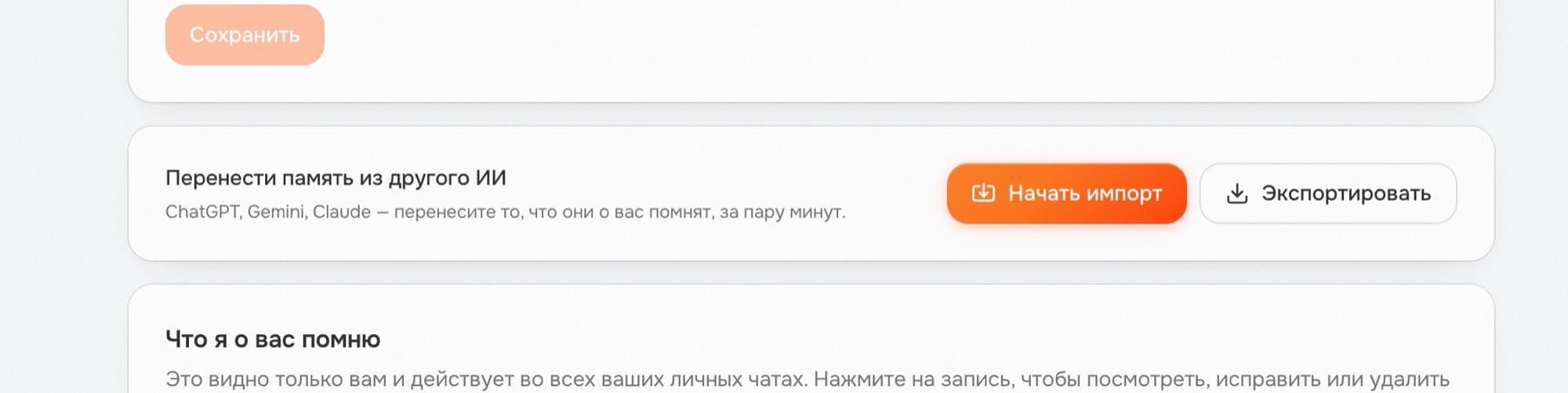
- Скопируйте готовый запрос СуперИнтеллекта в новый чат Claude.
- Вставьте ответ целиком в поле импорта и запустите разбор.
- Проверьте каждую запись и снимите отметки с устаревших или неверных сведений.
- Отдельно проверьте деликатные темы и строки, похожие на указания для ИИ.
- Добавьте выбранное в память и проверьте её на новом чате.
Записи, похожие на инструкции, специально помечаются: текст из другого сервиса обрабатывается как данные, а не как команда. Деликатные сведения сохраняются только при разрешённой настройке. Это не механический перенос всего текста без контроля, а выбор того, что действительно должно влиять на личные чаты.
Шаг 4. Перенесите проекты и промпты
Проект Claude удобно разложить на три части: файлы — в базы знаний, постоянную инструкцию — цифровому сотруднику, рабочие переписки — в папку проекта или локальный архив. Не загружайте всю историю без разбора: большой архив ухудшает поиск нужного и повышает риск перенести устаревшие решения.
| Было в Claude | Соберите в СуперИнтеллекте |
|---|---|
| Проект с файлами | База знаний и папка проекта |
| Постоянная инструкция | Цифровой сотрудник с ролью |
| Сохранённая память | Проверенные записи личной памяти |
| Лучшие промпты | Инструкции и отдельная библиотека |
| Работа с кодом | Файлы, кодовый режим и проверки |
| Изображения и видео | Подходящие модели МедиаЛаба |
Подробные материалы: перенос чатов из Claude, перенос промптов и перенос артефактов. После загрузки базы задайте несколько вопросов с известным ответом и потребуйте ссылку на документ. Если модель не находит очевидный факт, сначала исправьте состав и качество источников.
Шаг 5. Соберите цифровых сотрудников
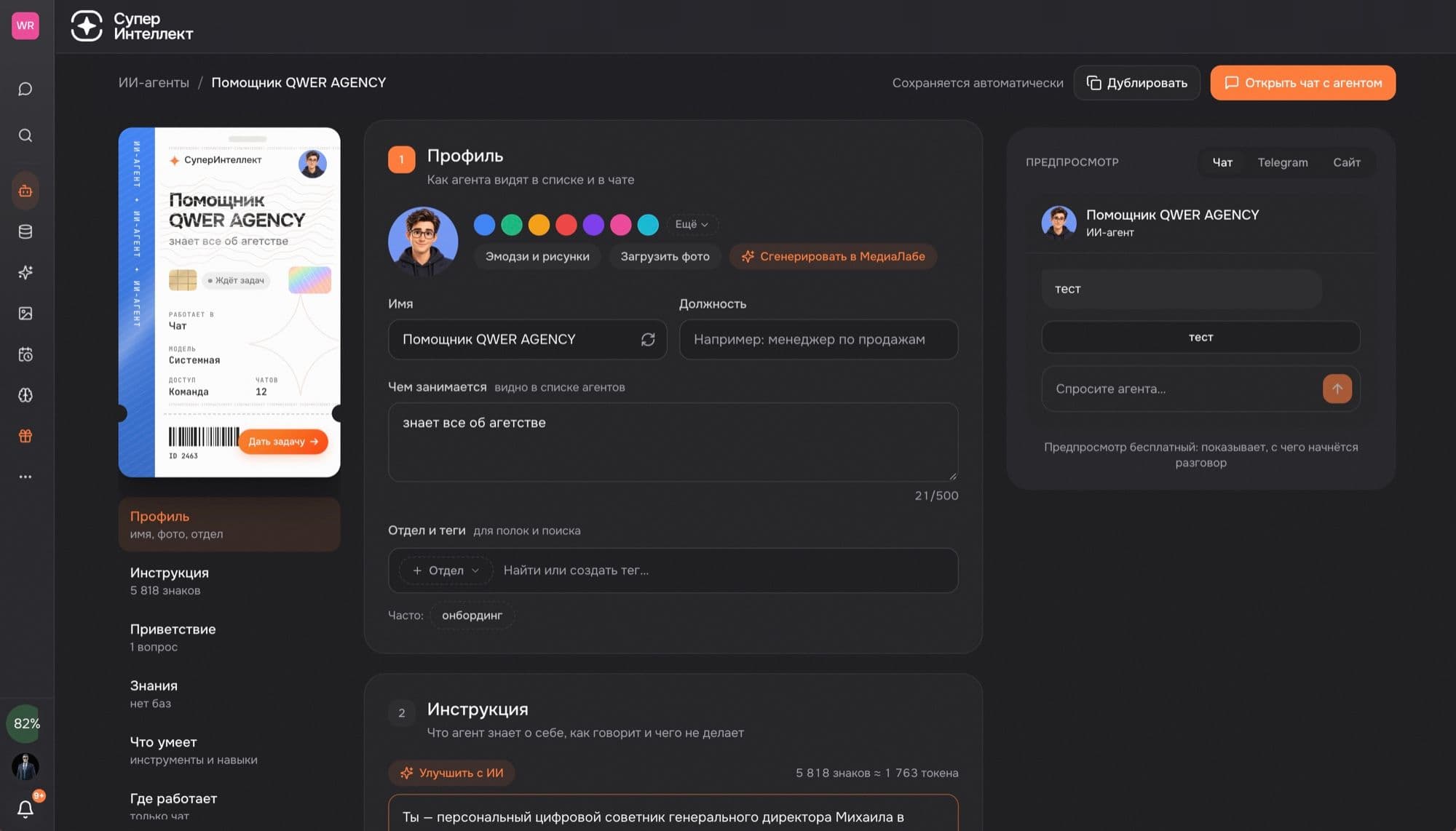
Если в Claude у вас были повторяющиеся роли, создайте для каждой отдельного агента: редактор, аналитик, помощник руководителя или сотрудник поддержки. Вставьте инструкцию, подключите только нужную базу знаний, выберите модель и опишите запрещённые действия. Начальный сценарий — чтение и черновик без внешней отправки.
Ты — мой редактор рабочих документов.

Используй только подключённую базу знаний и переданные файлы.
Сначала назови недостающие данные, затем подготовь черновик.
Сохраняй мою терминологию и структуру.
Не изменяй внешние записи и не отправляй документы.
Для каждого спорного факта укажи источник или пометь его как непроверенный.
Заверши списком того, что должен подтвердить человек.
Модель агента можно менять без переписывания роли. Сравните доступные Claude, GPT, Gemini, Kimi и Qwen на одинаковом задании. Для повторяемой работы важнее стабильность и проверяемость, чем одно красивое демо. Устройство агентов — в ИИ-агенты.
Как выбрать модели после Claude
| Задача | Как проверить |
|---|---|
| Привычная редактура | Доступные модели Claude на том же тексте |
| Сложный анализ | Claude, GPT или Gemini с одинаковыми источниками |
| Код и терминал | Claude, Kimi или другие кодовые сценарии с тестами |
| Длинные документы | Сравнение полноты и цитат, а не только контекста |
| Изображения и видео | Подходящие медиамодели в МедиаЛабе |
Для разработчика отдельно сохраните репозитории, инструкции Claude Code, тесты, переменные окружения и список разрешённых команд. Секреты оставьте в менеджере секретов, а не в архиве чата. Пошаговый сценарий — в переезд разработчика.
План переезда команды на неделю
- День 1: назначьте владельца миграции, выберите пилотный проект и сделайте резервные копии.
- День 2: перенесите память и документы, настройте папки и права.
- День 3: соберите одного цифрового сотрудника и проверьте его на известных заданиях.
- День 4: сравните модели и зафиксируйте маршрут для обычных и сложных задач.
- День 5: подключите только необходимые интеграции с минимальными правами.
- День 6: проведите тест ошибок, остановки и восстановления процесса.
- День 7: решите, что масштабировать, и только после этого меняйте старую подписку.
Что не переносится автоматически
- Вся история переписок как полностью рабочая лента нового аккаунта.
- Внешние подключения и права без новой авторизации.
- Пользовательские навыки и действия без проверки совместимости.
- Кодовая среда со всеми установленными зависимостями и секретами.
- Привычное качество ответа без калибровки на ваших задачах.
Это не потеря данных, а граница миграции. Архив остаётся резервной копией, важные материалы работают в базе знаний, роли пересобираются агентами, а интеграции подключаются заново с понятными правами.
Частые вопросы
Можно ли перенести память Claude напрямую?
Да. Используйте импорт памяти в СуперИнтеллекте: готовый запрос для Claude, разбор ответа и предпросмотр записей. Вы выбираете, что сохранить, включая обновления существующих записей.
Все чаты переносятся одной кнопкой?
Нет. Архив Claude сохраняется отдельно, а ценные переписки превращаются в отобранные документы и базу знаний. Это не полная синхронизация аккаунтов.
Придётся ли отказаться от моделей Claude?
Не обязательно. В каталоге СуперИнтеллекта доступны модели Claude наряду с другими семействами. Конкретную версию проверяйте в текущем селекторе.
Есть ли приложение для ПК?
Да, доступны версии для macOS, Windows и Linux. Есть и браузерная работа с тем же аккаунтом.
Сколько времени занимает переезд?
Базовая настройка занимает вечер, проверка привычных сценариев — несколько дней. Команде стоит заложить неделю на пилот, права, интеграции и тестирование.
Можно ли оплатить из России?
Да, доступна оплата картой РФ в рублях и по счёту для организаций. Для первого теста есть 100 нейронов в месяц бесплатно.
Итог и источники
Хороший переход сохраняет не только текст, но и рабочий контекст: память, документы, роли и правила. Сделайте архив, импортируйте память с предпросмотром, перенесите проекты по частям и проверьте один процесс до масштабирования. Официальные инструкции Claude: экспорт данных и импорт и экспорт памяти.
Начните переход в СуперИнтеллект — импорт памяти, модели Claude и других семейств, цифровые сотрудники, базы знаний и ПК-версия, 100 нейронов в месяц бесплатно, оплата картой РФ или по счёту.